Bien démarrer : de l'inscription à vos premières échéances
Votre première heure dans ComptaFlow : créez votre compte, ajoutez un client, activez ses services et regardez les échéances de production apparaître. Un seul chemin, sans détour.
À qui s'adresse ce guide : un propriétaire de cabinet à son premier jour. Tout ce qui suit fonctionne avec l'essai gratuit, exactement tel que vous vous êtes inscrit. Chaque étape renvoie à un guide complet quand vous voulez aller plus loin.
1. Créez votre cabinet
- Sur la page d'inscription, entrez le nom de votre cabinet, votre nom, votre courriel et un mot de passe (au moins 8 caractères avec une majuscule, une minuscule et un chiffre), acceptez les conditions et soumettez le formulaire.
- Votre compte démarre avec un essai gratuit de 14 jours, sans carte de crédit. Vous êtes le propriétaire du cabinet et vous arrivez sur votre tableau de bord.
2. Ajoutez votre premier client
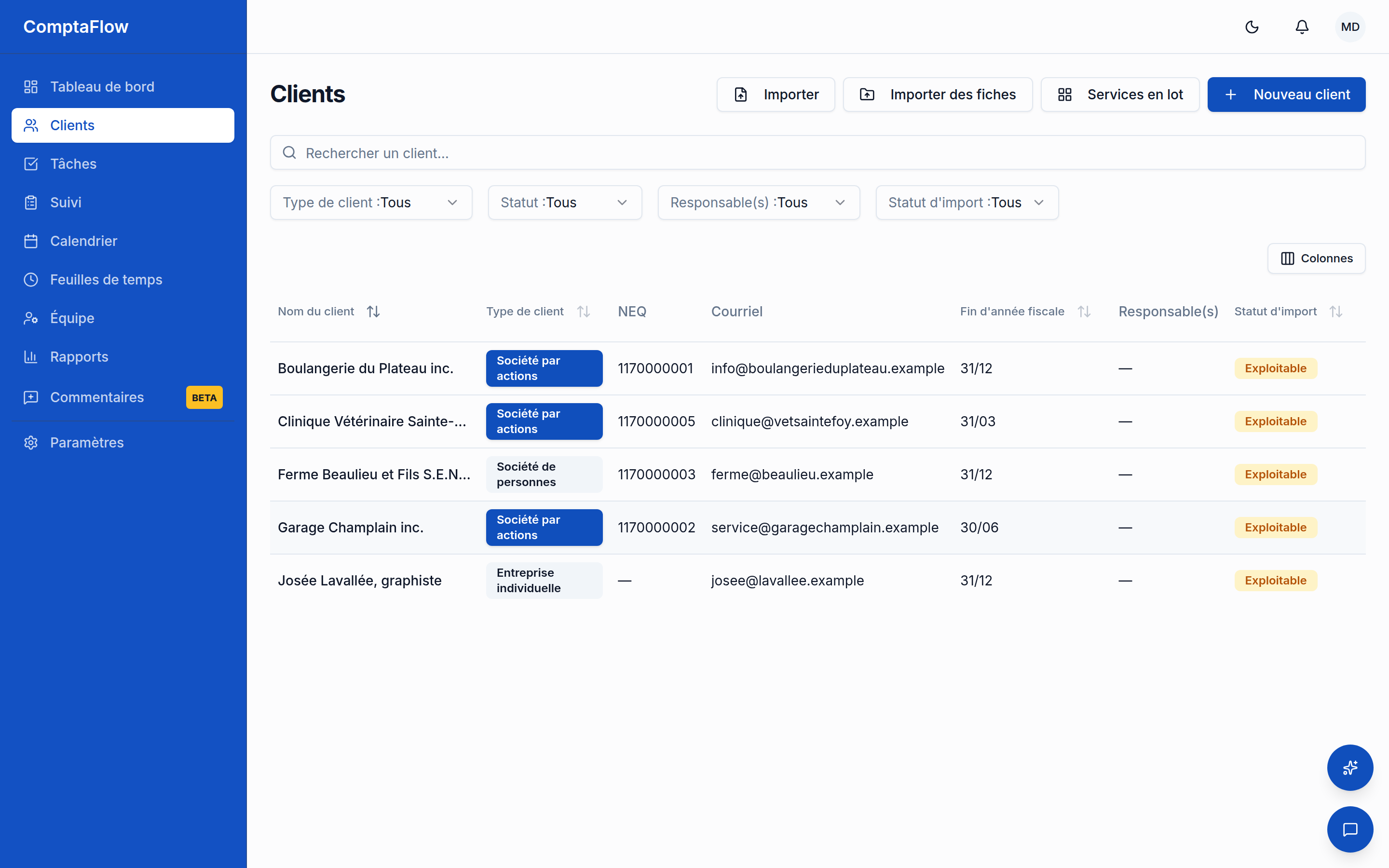
- Ouvrez Clients et créez votre premier client. Deux éléments sont requis : le nom et le type de client (société par actions, entreprise individuelle, société de personnes, fiducie, particulier ou organisme sans but lucratif). Le type est important : il détermine quelles productions s'appliquent.
- Ajoutez ce que vous avez sous la main : NEQ, numéros de taxes, date de fin d'exercice, fréquences de production. Vous pouvez compléter la fiche à tout moment.
Guide complet : Ajouter et mettre à jour un client. L'essai inclut jusqu'à 10 clients.
3. Activez les services du client
- Sur la fiche du client, ouvrez l'onglet Services et activez les services que vous prenez en charge pour lui : taxes de vente (TPS/TVQ), paie, fin d'exercice, tenue de livres, impôt des particuliers.
- Dès que vous activez un service, ComptaFlow génère les instances de tâches à venir avec leurs échéances réelles : calculées selon le type et les fréquences du client, puis reportées au jour ouvrable suivant lorsqu'elles tombent une fin de semaine ou un jour férié, selon le calendrier des jours fériés de l'agence à laquelle chaque échéance appartient (fédérale ou québécoise). Le système vous indique combien de tâches ont été créées.
Guide complet : Générer les tâches de conformité et les échéances d'un client.
4. Consultez vos échéances
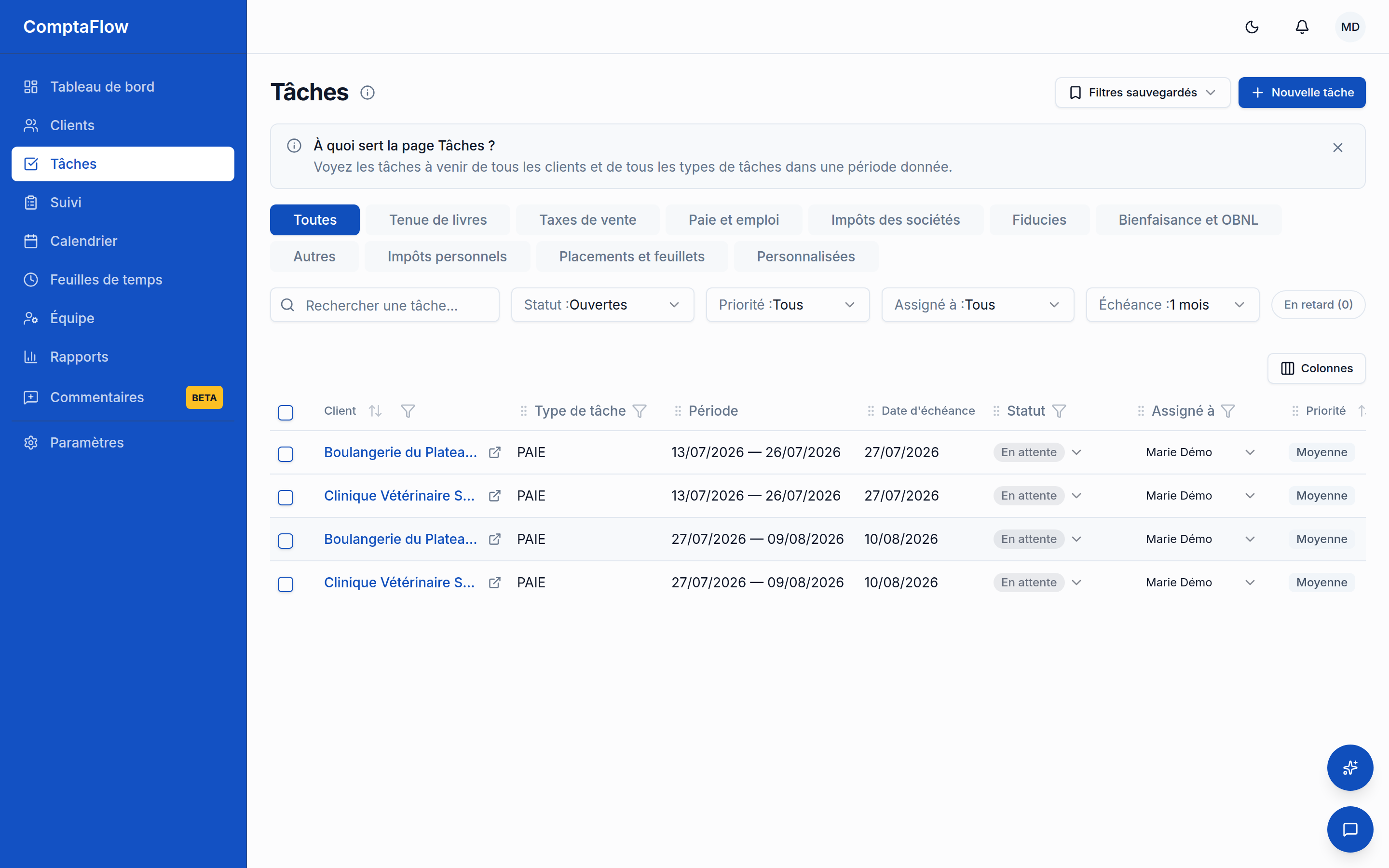
- Ouvrez Tâches : votre travail en cours, les échéances les plus proches en premier, avec un menu déroulant de catégories pour vous limiter à un groupe de services ou à une catégorie. Tout ce qui est en retard s'affiche toujours, sa date d'échéance en rouge.
- Ouvrez Suivi pour l'autre vue du même travail : une grille par service, une ligne par client, pour voir d'un coup d'œil où chacun en est sur la TPS/TVQ.
Guides complets : Travailler mes tâches au quotidien et Suivre les échéances d'un service dans Suivi.
5. Travaillez votre première tâche
- Cliquez sur une tâche pour l'ouvrir. Faites-la progresser dans les statuts de votre cabinet (dans n'importe quel ordre, atteindre le statut de complétion inscrit la date), cochez les étapes de la liste de contrôle au fur et à mesure et laissez un commentaire pour donner du contexte.
C'est toute la boucle : les clients déterminent les services, les services déterminent les échéances, les échéances déterminent votre journée.
Quand votre cabinet grandit
L'essai permet d'exécuter la boucle ci-dessus de bout en bout. Avec un forfait payant, vous ajoutez, entre autres :
- Votre équipe : inviter des collègues, rôles et permissions, clavardage d'équipe.
- Le temps : consigner votre temps sur les tâches et faire approuver le temps de l'équipe.
- La croissance : importer votre liste de clients en lot, la vue calendrier, les rapports et exportations et les rappels d'échéances.
- Vos clients : avec le forfait Pro et plus, invitez les contacts d'un client au portail client depuis l'onglet Portail de sa fiche.
Choisissez un forfait à tout moment dans Paramètres → Administration → Abonnement : Démarrer ou modifier mon abonnement.