Configurer votre cabinet (statuts, services, permissions)
Adaptez ComptaFlow à votre pratique : vos statuts de tâches, votre catalogue de services et vos listes de contrôle, et ce que chaque rôle peut voir et faire.
À qui s'adresse ce guide : les propriétaires, et les gestionnaires pour les parties que leurs permissions autorisent. L'abonnement, les demandes de vie privée, les incidents et la page de divulgation relèvent du propriétaire seulement; la page des permissions appartient au propriétaire, ainsi qu'à tout gestionnaire à qui le propriétaire la délègue.
Pourquoi c'est important : le catalogue et les listes de contrôle configurés ici déterminent ce qui se génère pour chaque client, et quelles parties des règles d'échéance restent volontairement communes. Voir comprendre les services et la génération des tâches.
Avant de commencer
- Vous devez être connecté comme propriétaire ou gestionnaire. Les pages de Paramètres sont regroupées en quatre catégories, présentées dans une barre latérale à gauche sur ordinateur et dans un menu repliable sur mobile : Mon compte (Profil, Sécurité, Notifications), Configuration de l'app (Catalogue de services, Services, Statuts, Temps général, Facturation, Liens utiles), Administration (Import, Abonnement, Journal d'audit, Permissions) et Conformité (Loi 25) (Divulgation, Vie privée, Incidents).
- Les pages que vous voyez dépendent de votre rôle : l'abonnement, les demandes de vie privée, les incidents et la divulgation sont réservés au propriétaire; les permissions s'affichent pour le propriétaire et pour les gestionnaires à qui le propriétaire a délégué la gestion des permissions; l'import et le journal d'audit n'apparaissent que si les permissions de votre rôle le permettent. Une catégorie ne s'affiche que si au moins une de ses pages vous est accessible.
Étapes
Statuts
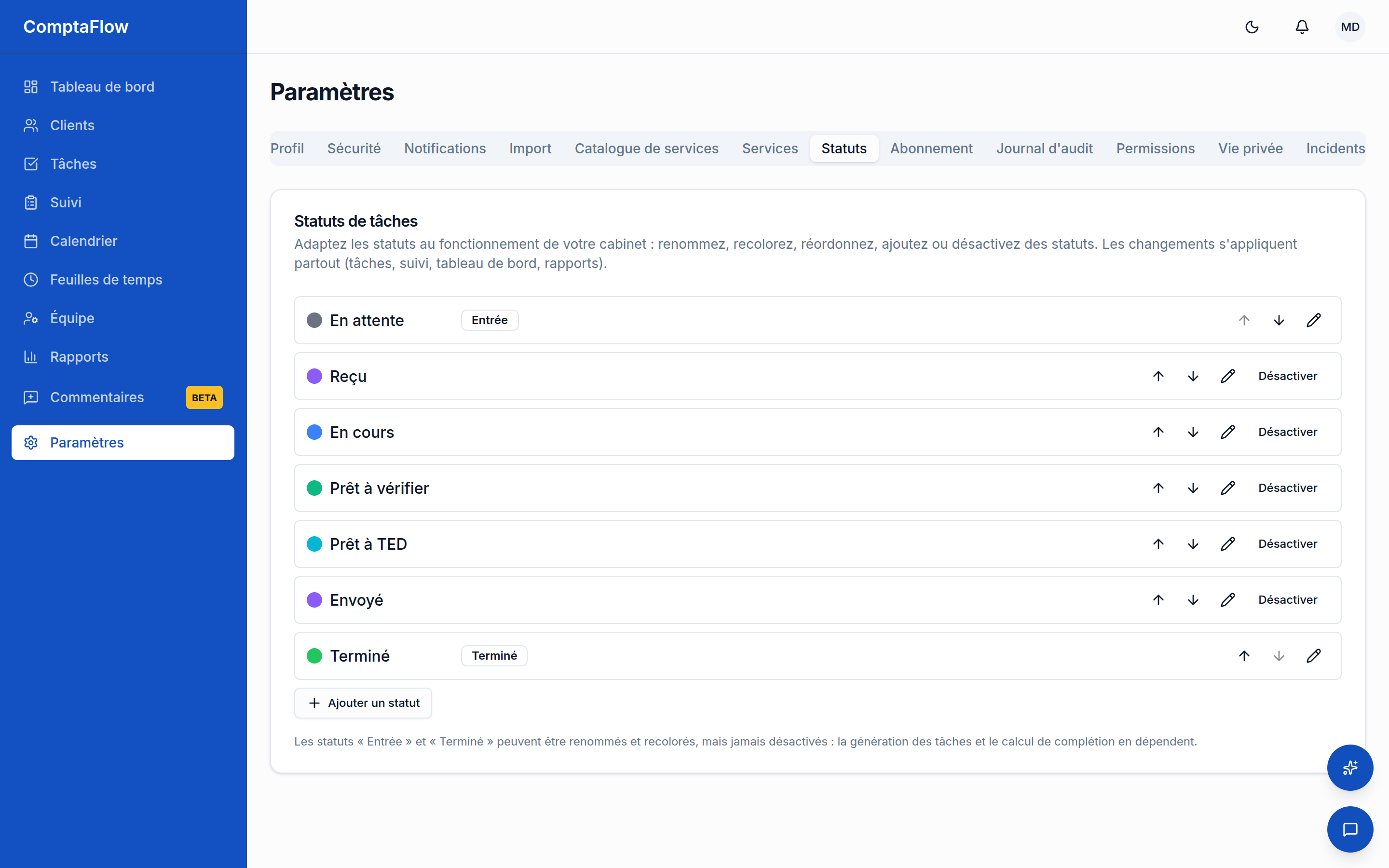
- Ouvrez Paramètres → Statuts (sous Configuration de l'app). Ce sont les étapes qu'une tâche traverse sur votre tableau et dans Suivi.
- Ajoutez un statut, renommez n'importe quel statut en français et en anglais, changez sa couleur et glissez pour réordonner. Offert avec tous les forfaits.
- Pour retirer un statut de la circulation, désactivez-le : il disparaît pour les nouveaux usages, mais les tâches qui s'y trouvent déjà le conservent, et vous pourrez le réactiver plus tard. Aucune migration n'est forcée.
Services et listes de contrôle
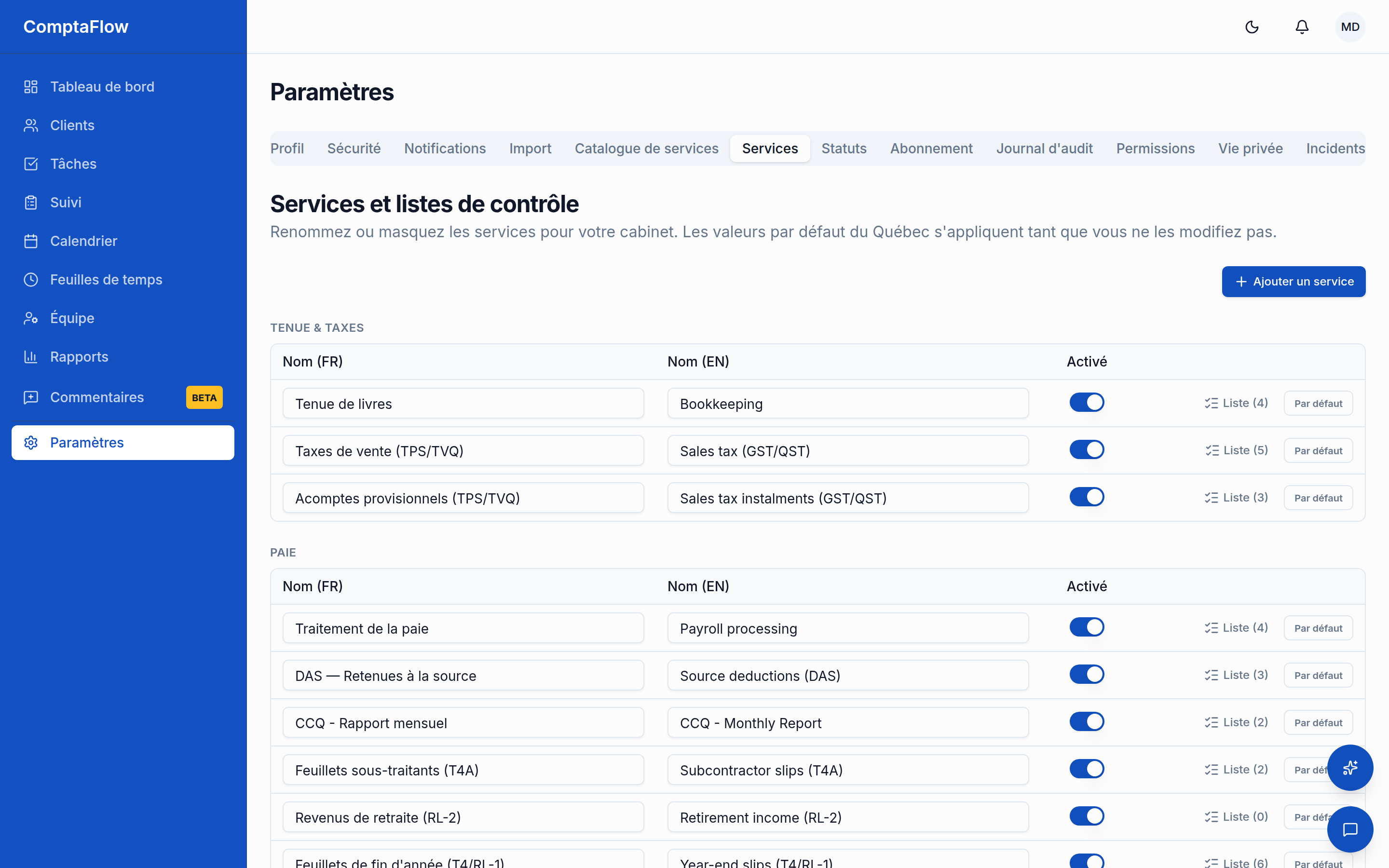
- Ouvrez Paramètres → Services (sous Configuration de l'app). Vous partez du catalogue standard du Québec; tout ce que vous modifiez constitue la couche propre à votre cabinet par-dessus celui-ci.
- Renommez un service (dans les deux langues), changez sa catégorie ou son ordre, ou masquez-le : un service masqué cesse de générer des tâches et disparaît des sélecteurs (les clients qui l'ont déjà le conservent). Vous pouvez aussi ajouter les services personnalisés de votre cabinet. Les codes de service et leurs fréquences sont fixes.
- Modifiez le modèle de liste de contrôle d'un service pour changer les étapes avec lesquelles chaque nouvelle tâche de ce service commence. À l'enregistrement, un avertissement vous indique que les nouvelles étapes seront aussi appliquées à toutes les tâches non terminées de ce service; les tâches terminées et les étapes que quelqu'un a déjà cochées conservent leurs valeurs enregistrées.
Catalogue tarifé
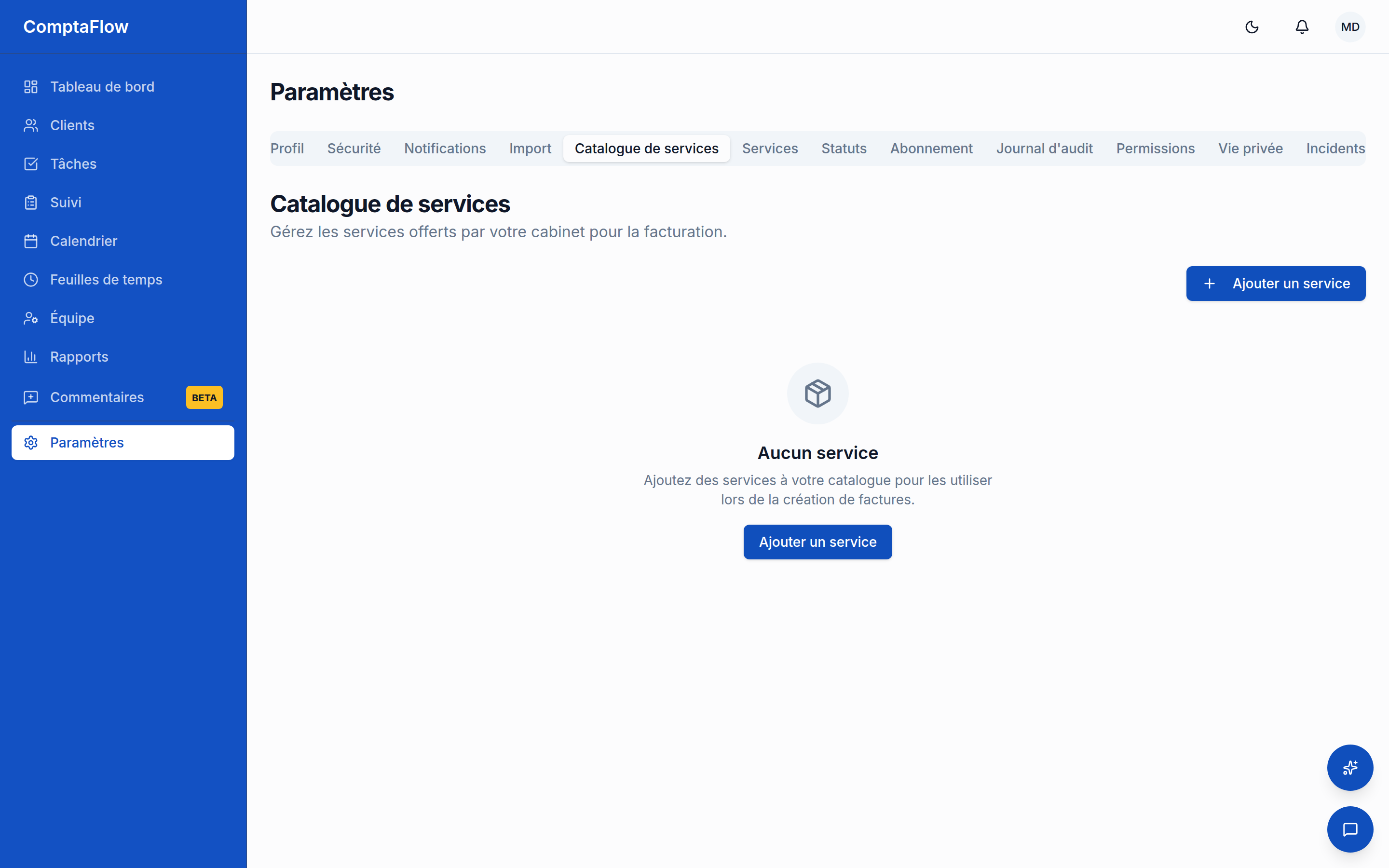
- Si votre forfait inclut le catalogue de services, ouvrez Paramètres → Catalogue de services (sous Configuration de l'app) pour le volet facturable : articles de service, taux et forfaits de services.
Paramètres de facturation
- Si votre forfait inclut la facturation client (Pro et plus), ouvrez Paramètres → Facturation (sous Configuration de l'app, gestionnaires et plus) pour configurer l'identité du cabinet imprimée dans l'en-tête de chaque facture, les numéros et taux de TPS/TVQ, le préfixe de numérotation et les valeurs par défaut, ainsi que le logo du cabinet (une image PNG, JPEG, WebP ou SVG, 2 Mo maximum). Un seul logo sert partout : il apparaît sur vos factures PDF et comme icône de l'application du portail que vos clients installent sur leur téléphone. Téléverser, remplacer ou retirer le logo exige le droit de facturation.
Permissions des rôles
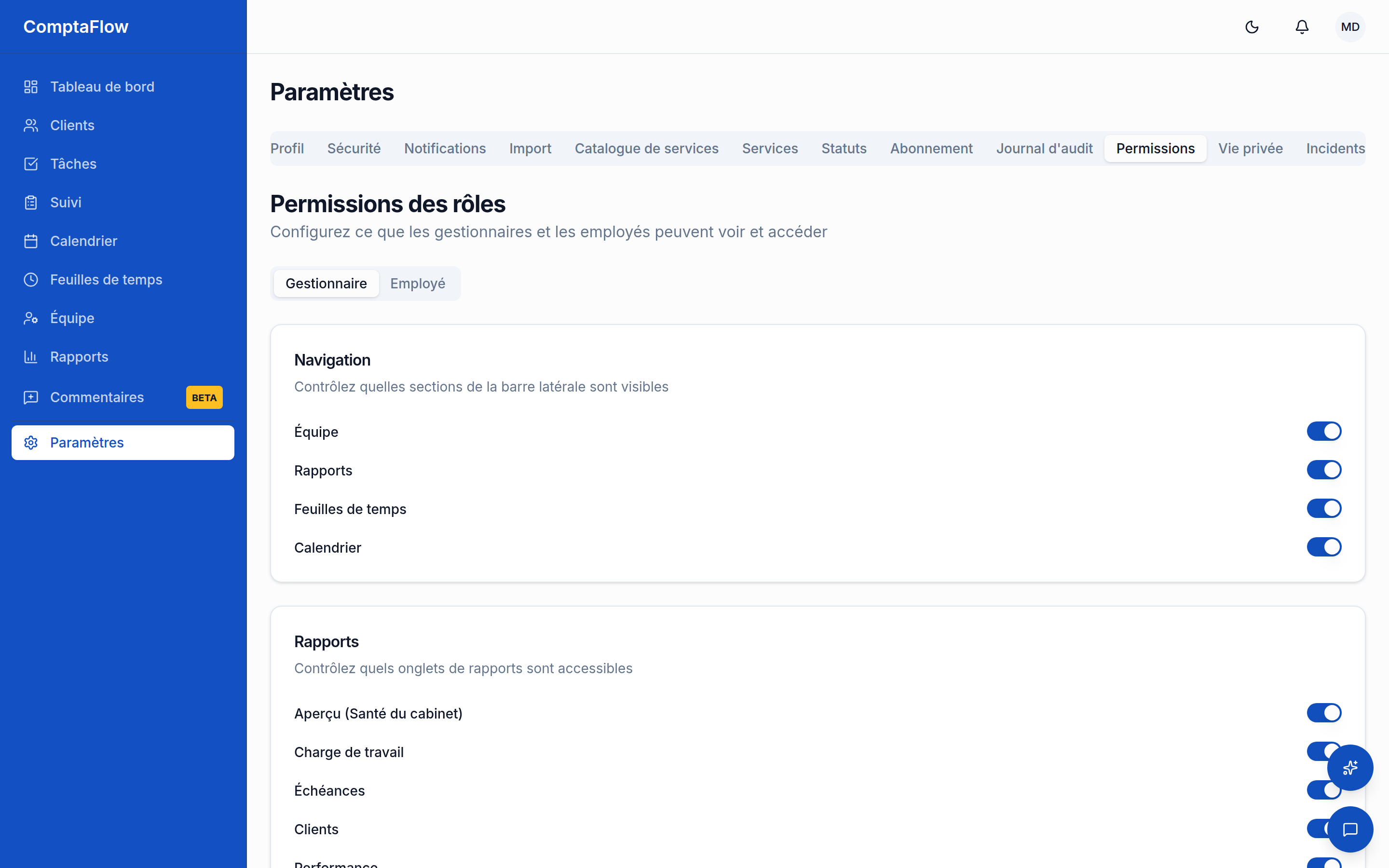
- En tant que propriétaire, ouvrez Paramètres → Permissions (sous Administration) pour décider ce que les gestionnaires et les employés peuvent voir ET faire. Pour chaque rôle, vous contrôlez : les sections de la barre latérale (équipe, rapports, feuilles de temps, calendrier), les onglets de rapports, les paramètres d'import et d'audit, les champs client que le rôle peut consulter, ainsi que les droits d'action : la visibilité des tâches (toutes les tâches du cabinet, ses tâches et les tâches non assignées, ou ses tâches seulement, appliquée au tableau, à Suivi, au calendrier, au tableau de bord, aux rapports et à l'assistant IA), assigner des tâches à d'autres personnes, créer et supprimer des tâches ponctuelles, définir la date limite bureau sur les tâches générées par le système, inviter des collègues, modifier le rôle des membres (gestionnaire au plus), approuver et consulter les feuilles de temps des autres, modifier les entrées des autres, créer, modifier ou supprimer des clients, et gérer la facturation (créer, envoyer, marquer payée, annuler et lancer la facturation du mois). Vos changements se superposent aux valeurs par défaut (qui reproduisent les règles classiques propriétaire/gestionnaire), et le propriétaire conserve toujours l'accès complet à tout.
- Au besoin, dans l'onglet gestionnaire, activez Gérer les permissions des employés (délégation) pour permettre aux gestionnaires d'ouvrir cette page eux aussi. Un gestionnaire délégué ne peut modifier que les droits des employés : les droits des gestionnaires et l'interrupteur de délégation lui-même demeurent réservés au propriétaire.
Variations selon le rôle
- En tant que gestionnaire : vous pouvez travailler dans les pages des statuts, des services et de la facturation si vos permissions le permettent; vous ne pouvez pas ouvrir l'abonnement, les demandes de vie privée, les incidents ni la divulgation. Vous ne pouvez ouvrir la page des permissions que si le propriétaire vous l'a déléguée, et vous ne pouvez alors modifier que les droits des employés.
En cas de problème
- Si vous tentez de désactiver le statut d'entrée ou le statut de complétion : l'opération est refusée. Ces deux statuts ancrent le flux de travail (les nouvelles tâches commencent dans le statut d'entrée; le statut de complétion horodate la fin des tâches); vous pouvez les renommer ou les recolorer, jamais les retirer.
- Si une personne sans accès aux permissions ouvre la page : un avis d'accès refusé s'affiche au lieu de l'éditeur, et toute tentative de modification est rejetée. Un gestionnaire délégué qui tente de modifier les droits des gestionnaires ou l'interrupteur de délégation les trouve en lecture seule, et le serveur ignore de toute façon ces modifications.
- Si les pages du catalogue indiquent que la fonctionnalité n'est pas offerte : votre forfait n'inclut pas le catalogue de services tarifé.
- Si la page de facturation indique que la fonctionnalité n'est pas offerte : la facturation client est offerte à partir du forfait Pro.
Limites
- Les statuts d'entrée et de complétion ne peuvent pas être désactivés et leurs rôles ne peuvent pas être réassignés.
- Les codes de service, les fréquences par défaut et les fréquences permises ne peuvent pas être modifiés par cabinet; le nom, la catégorie, l'ordre, la visibilité et le modèle de liste de contrôle peuvent l'être.
- Les permissions des rôles sont modifiées par le propriétaire, ainsi que par les gestionnaires délégués pour les droits des employés seulement. L'accès du propriétaire lui-même n'est jamais réductible, les employés ne peuvent jamais recevoir les droits de modification des rôles ni de gestion des permissions, et chaque droit que vous laissez intact conserve sa valeur classique par défaut.