Suivre les échéances d'un service dans Suivi
Voyez où en est chaque client pour un service, échéance la plus proche, progression de la liste de contrôle, statut et responsable, et faites ressortir les retards accumulés.
À qui s'adresse ce guide : les gestionnaires et propriétaires qui suivent un service à l'échelle de la clientèle; les employés utilisent la même vue (souvent avec « Mes clients ») pour leur propre portion.
Pourquoi c'est important : chaque date de cette grille est calculée à partir des règles de l'ARC et de Revenu Québec, et la grille elle-même est la version vivante des anciens classeurs de suivi du cabinet. Voir comprendre les échéances fiscales et comprendre le Suivi.
Avant de commencer
- Vous devez être connecté. Vous voyez uniquement les clients et les tâches de votre propre cabinet.
- Le Suivi couvre les services récurrents. Les tâches ponctuelles se trouvent plutôt sur le tableau des Tâches.
Étapes
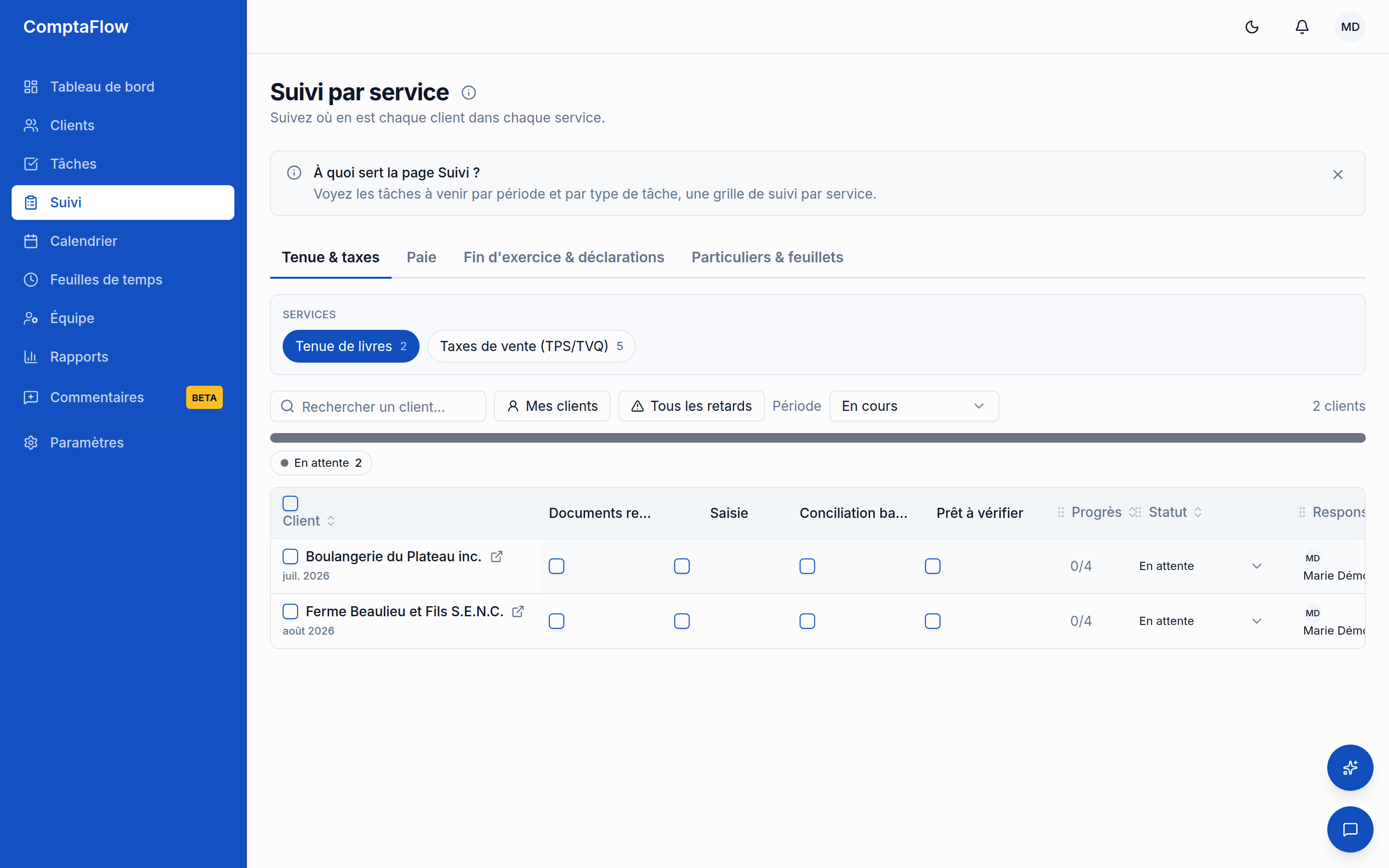
- Ouvrez la page Suivi et choisissez un service : d'abord son onglet de catégorie, puis le service.
- Lisez la grille : une ligne par client, montrant la prochaine tâche ouverte de ce client pour le service. La ligne montre le client, une colonne par étape de la liste de contrôle, puis la progression, le statut, le responsable et l'échéance. Une pastille sur la ligne compte les périodes en retard encore ouvertes de ce client, s'il y en a. L'échéance affichée est la date de travail : la date limite bureau de votre cabinet lorsque la tâche en porte une (la date légale s'affiche alors dessous), sinon la date légale. Le retard, le compte des périodes en retard et les pastilles de retard des onglets de services suivent tous cette même date de travail.
- Précisez la grille au besoin :
- Recherchez par client.
- Mes clients garde les lignes qui vous sont assignées.
- Pour les services annuels et mensuels, choisissez l'année ou le mois que vous suivez.
- Cliquez sur l'en-tête de colonne d'une étape de la liste de contrôle pour alterner entre toutes, terminées et non terminées. Une seule étape filtre à la fois; une ligne qui n'a pas l'étape compte comme non terminée. Vos filtres sont mémorisés par service pendant que vous travaillez.
- Activez Tous les retards pour étendre la grille à une ligne par tâche en retard encore ouverte, de sorte qu'un client en retard de plusieurs périodes montre chaque période en retard. Un avis vous rappelle que la vue a changé, avec un lien de retour.
- Cliquez sur le nom d'un client pour ouvrir la tâche dans une fenêtre par-dessus la grille (le clic du bouton du milieu ou Ctrl/Cmd-clic ouvre plutôt la page complète de la tâche). La fiche du client est à un clic, via la petite icône de lien à côté du nom.
- Agissez directement dans la grille : changez le statut ou le responsable en ligne et cochez les étapes de la liste de contrôle. Ils se comportent exactement comme sur le tableau des Tâches, y compris l'horodatage de complétion lorsqu'une tâche atteint un statut de complétion. Une étape cochée montre qui l'a cochée. Le sélecteur de responsable ne propose que les membres actifs de l'équipe; une tâche encore assignée à un membre désactivé continue d'afficher son nom suivi de la mention « (inactif) ».
- Gardez le contexte du client sur la ligne elle-même. La colonne Note porte les instructions permanentes du service pour ce client; elle s'ouvre dans une infobulle qui gère aussi les rappels de la ligne, des pastilles ambre avec une date de début optionnelle, que vous réglez d'un clic une fois traités.
- Surveillez les marqueurs de ligne. Un service en pause reste visible, grisé avec sa raison, occupe son propre regroupement et est exclu des comptes de retard (une bascule masque entièrement les lignes en pause). Sur les lignes de paie, une pastille Jour férié signale une période de paie contenant un jour férié pour la province du client, avec la consigne permanente du client sur son paiement. Un propriétaire ou un gestionnaire peut aussi publier un bulletin au-dessus de la grille pour tout le groupe, avec une expiration optionnelle.
En cas de problème
- Si un service n'apparaît pas dans les onglets : certains types de tâches sont délibérément exclus du suivi dans Suivi.
- Si un filtre d'étape sauvegardé cesse de s'appliquer : le modèle de liste de contrôle du service a changé et l'étape n'existe plus; le filtre périmé est abandonné plutôt que mal appliqué.
- Si la grille semble changer de lignes après une actualisation : ce n'est pas le cas. La tâche affichée par client est choisie de façon déterministe (date de travail, puis début de période), de sorte qu'une coche de liste de contrôle ne semble jamais s'annuler d'elle-même.
- En mode retards seulement avec une recherche active : l'avis vous indique que la vue des retards est limitée à votre recherche.
Limites
- La vue par défaut montre une ligne par client (sa tâche ouverte dont l'échéance est la plus proche); seul le mode retards seulement s'étend à chaque période en retard.
- La colonne du client reste épinglée; les colonnes de liste de contrôle gardent leur ordre de flux de travail. Seules les colonnes de fin (note, progression, statut, responsable, échéance) peuvent être réordonnées.
- La date limite bureau se définit depuis la tâche ou depuis le service du client, pas depuis cette grille; ici, c'est ce que la colonne d'échéance reflète lorsqu'elle existe.
- Les bulletins de groupe sont publiés par les propriétaires et gestionnaires.