Inviter un coéquipier
Ajoutez un membre du personnel de votre cabinet par courriel, et accompagnez-le dans l'acceptation de l'invitation.
À qui s'adresse ce guide : les propriétaires et les gestionnaires qui ajoutent du personnel au cabinet.
Étapes
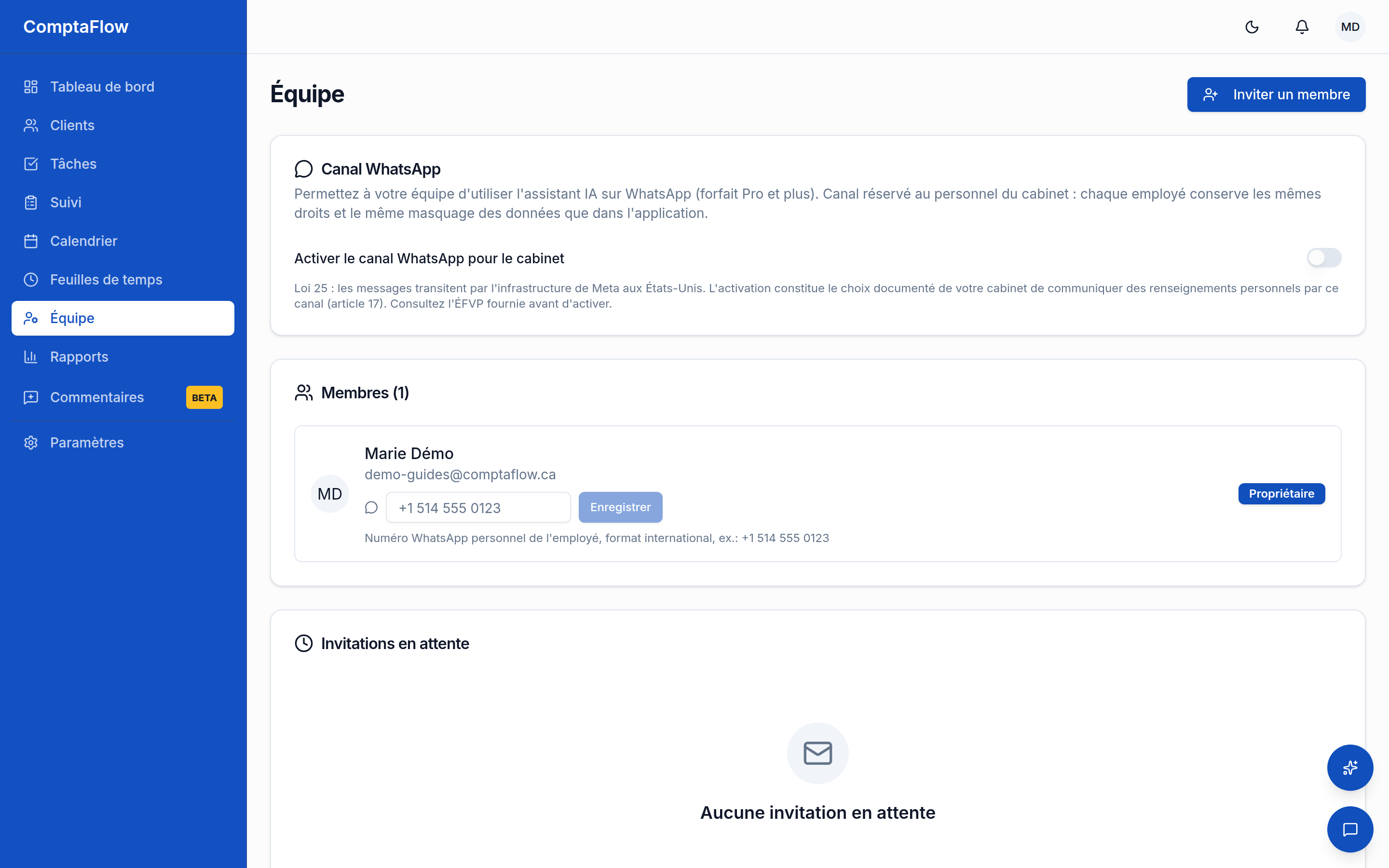
- Ouvrez la page Équipe et lancez une nouvelle invitation.
- Saisissez l'adresse courriel de la personne et choisissez son rôle, gestionnaire ou employé.
- Envoyez l'invitation. Le coéquipier reçoit un courriel avec un lien pour accepter.
- Le coéquipier ouvre le lien, définit son nom, un mot de passe et sa langue d'interface.
- Une fois l'invitation acceptée, il est connecté et dirigé vers le tableau de bord. Il apparaît maintenant sur votre page Équipe avec le rôle que vous avez choisi.
Variations selon le rôle
- En tant qu'employé : par défaut, vous ne pouvez pas inviter de coéquipiers. Inviter (et annuler des invitations) exige le droit d'invitation, détenu par les propriétaires et les gestionnaires à moins que le propriétaire de votre cabinet en ait décidé autrement dans Paramètres → Permissions.
- Vous pouvez inviter quelqu'un comme gestionnaire ou comme employé. Vous ne pouvez pas inviter quelqu'un comme propriétaire.
En cas de problème
- Le lien expire. Une invitation est valide pendant 7 jours après l'envoi. Un lien expiré, ou déjà utilisé, ne fonctionnera pas. Envoyez une nouvelle invitation si cela se produit.
- Le courriel est déjà utilisé. Si le courriel appartient déjà à un membre de votre cabinet, ou fait déjà l'objet d'une invitation en attente, vous ne pouvez pas en envoyer une autre à cette adresse. Si le courriel est déjà enregistré comme compte, le coéquipier ne peut pas accepter l'invitation.
- Vous avez atteint votre limite de sièges. Si les sièges inclus dans votre forfait sont tous occupés, vous devez faire une mise à niveau avant de pouvoir ajouter une autre personne.
Limites
- Votre forfait plafonne le nombre de personnes dans votre équipe.
- Ajouter quelqu'un au-delà des sièges inclus dans votre forfait peut ajouter un siège facturé.