Travailler mes tâches au quotidien
Trouvez votre travail en cours, faites avancer les tâches dans les statuts de votre cabinet, cochez les listes de contrôle et commentez, le tout depuis le tableau des tâches.
À qui s'adresse ce guide : tout le personnel du cabinet. La création de tâches ponctuelles et les actions groupées relèvent des propriétaires et gestionnaires; voir Variations selon le rôle.
Pourquoi c'est important : les tâches de ce tableau sont générées à partir des services de chaque client, avec des échéances calculées selon les règles fiscales. Voir comprendre les services et la génération des tâches.
Avant de commencer
- Vous devez être connecté. Vous voyez et travaillez uniquement les tâches de votre propre cabinet.
Étapes
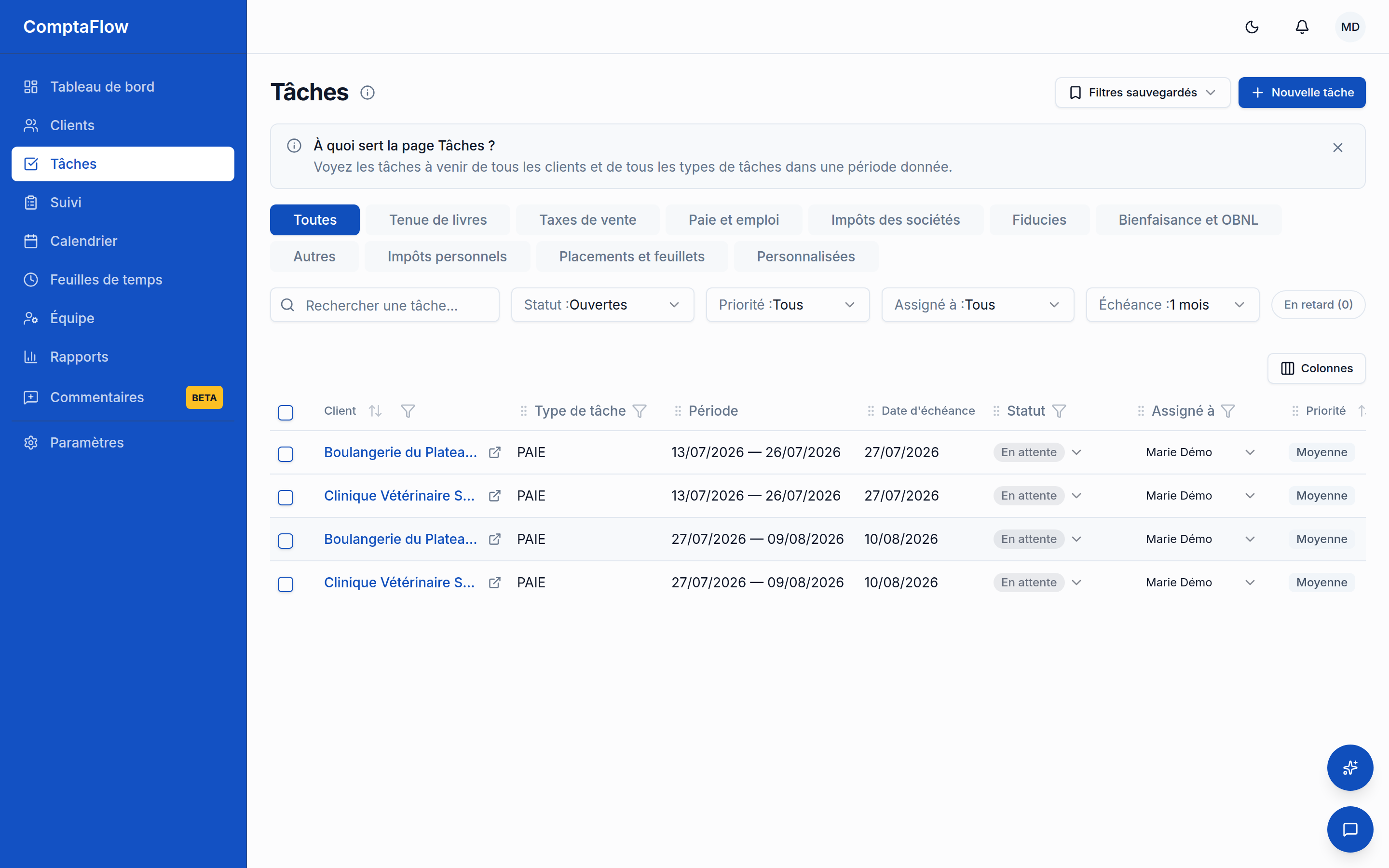
- Ouvrez la page Tâches. Par défaut, la liste montre seulement le travail en cours, jusqu'à un horizon d'échéance au-delà d'aujourd'hui. Tout ce qui est en retard apparaît toujours, sa date d'échéance affichée en rouge (la date rouge est elle-même l'indicateur de retard); les tâches complétées restent masquées jusqu'à ce que vous les demandiez par le filtre de statut.
- Précisez la liste avec le menu déroulant Catégorie de la barre d'outils. Il est regroupé exactement comme le Suivi : les quatre groupes de services forment le premier niveau et peuvent être choisis en bloc, les catégories fines de chaque groupe sont imbriquées dessous, et Toutes et Personnalisées encadrent la liste. Personnalisées regroupe les tâches ponctuelles et les services personnalisés propres à votre cabinet.
- Sauvegardez les vues que vous reprenez sans cesse. Réglez vos filtres, puis utilisez Sauvegarder le filtre : les filtres sauvegardés apparaissent en pastilles à un clic dans la rangée au-dessus de la barre d'outils, avec tous les forfaits. La pastille qui correspond à votre vue actuelle est mise en évidence, et survoler une pastille révèle renommer et supprimer. Ils sont personnels et enregistrés avec votre compte, donc ils vous suivent d'un appareil à l'autre.
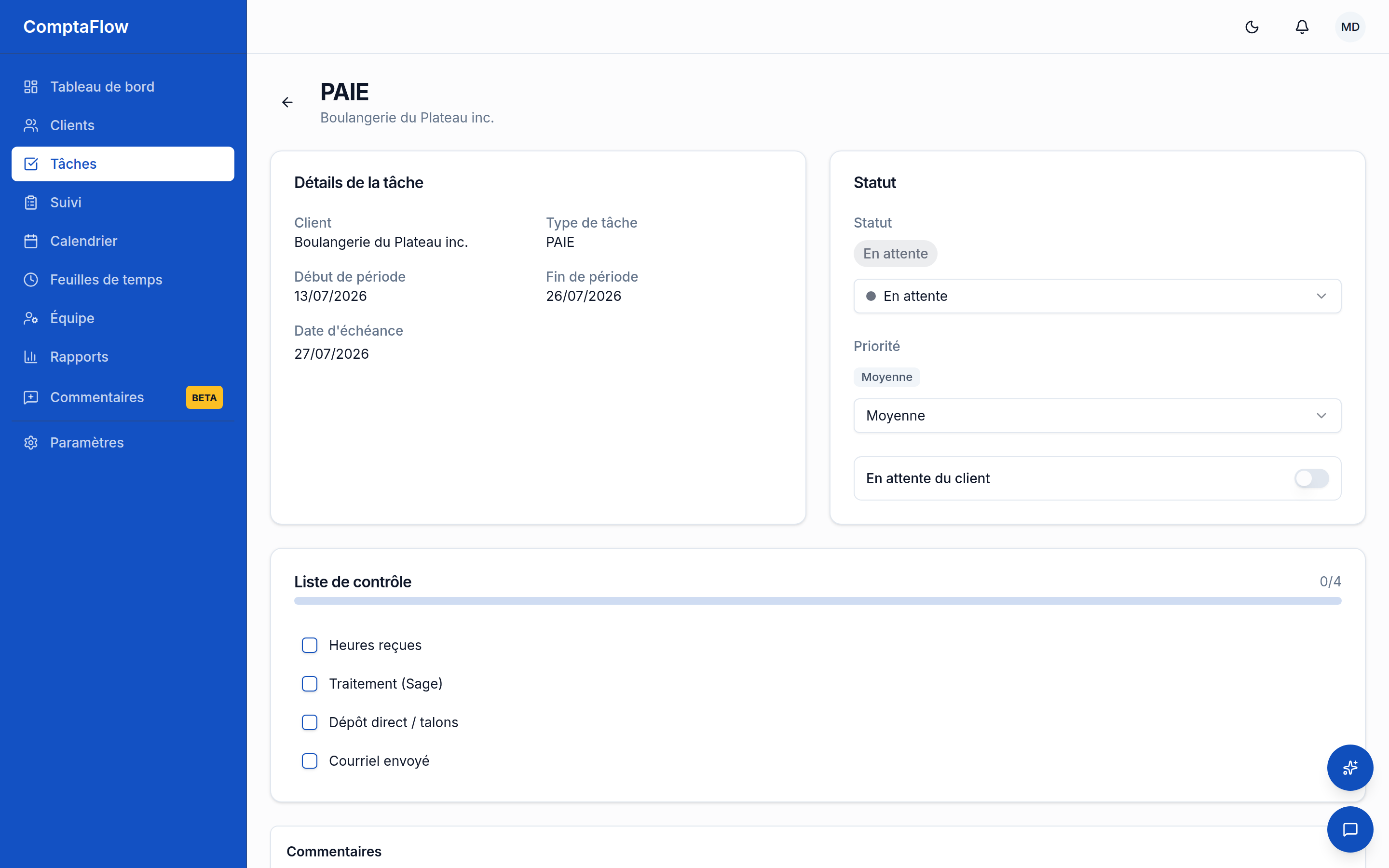
- Cliquez sur une ligne de tâche pour l'ouvrir dans une fenêtre par-dessus la liste, une vue compacte sur une seule colonne avec les actions en haut. Vous pouvez continuer à travailler dans la liste après l'avoir fermée. Le nom du client dans la tâche mène à la fiche du client.
- Changez le statut depuis la fenêtre de tâche ou directement dans la grille. Vous pouvez déplacer une tâche vers n'importe quel statut de votre cabinet, dans n'importe quel ordre. Le passage à un statut de complétion enregistre l'heure de complétion; le retour en arrière l'efface. Si votre forfait inclut les feuilles de temps, la complétion d'une tâche vous propose d'abord de consigner votre temps (vous pouvez passer).
- Travaillez la liste de contrôle : cochez une étape lorsqu'elle est terminée. Chaque coche enregistre qui l'a faite et quand; décocher efface cette information.
- Commentez la tâche. Les commentaires forment un fil; en ajouter un n'écrase jamais ce qui a été écrit avant. Vous pouvez aussi taper un commentaire directement dans la colonne de commentaires de la grille, et donner à la tâche une couleur de surbrillance (six couleurs fixes, visibles par tout le cabinet).
- Définissez le champ Assigné à et la priorité (basse, moyenne, haute, critique) selon les besoins du travail. Assigner la tâche à quelqu'un d'autre lui envoie une notification dans l'application (et par courriel s'il a activé les courriels d'assignation dans ses paramètres de notifications); vous assigner vous-même ou retirer l'assignation n'avise personne.
- Si la tâche est bloquée par quelque chose hors de votre contrôle, activez la condition de blocage avec une raison. Elle est indépendante du statut et enregistre depuis quand la tâche est bloquée; retirez-la lorsque le blocage est levé.
- Surveillez la colonne d'échéance : une tâche peut porter une date limite bureau, une date cible interne du cabinet, plus tôt que l'échéance légale. Lorsqu'elle est définie, c'est elle que la liste affiche, trie et met en rouge en cas de retard, et la date légale reste visible dessous.
Variations selon le rôle
- Comme propriétaire ou gestionnaire : vous pouvez aussi créer des tâches avec le bouton Nouvelle tâche, de deux façons : une tâche ponctuelle libre, ou un rattrapage d'une période passée d'un vrai service. Le mode rattrapage liste les périodes écoulées (jusqu'à 5 ans en arrière) avec leurs échéances réelles, ajustées aux jours fériés, et en créer une n'inscrit jamais le client à la génération automatique.
- Comme propriétaire ou gestionnaire : avec un forfait qui inclut les actions groupées, sélectionnez plusieurs lignes et changez le statut, l'assignation ou la priorité d'un seul coup, ou supprimez des tâches ponctuelles.
- Comme propriétaire ou gestionnaire (ou toute personne détenant le droit de date limite bureau) : définissez ou retirez la date limite bureau de la tâche dans la fenêtre de tâche. Elle ne peut jamais être après la date légale, et la date légale elle-même n'est jamais modifiable.
- Comme employé : vous ne pouvez pas créer, modifier ni supprimer de tâches ponctuelles.
En cas de problème
- Si vous tentez de modifier ou de supprimer une tâche générée (récurrente) : c'est refusé. Les tâches générées appartiennent à la génération automatique; seules les tâches ponctuelles peuvent être modifiées ou supprimées.
- Si une tâche semble en retard : le retard est calculé, ce n'est pas un statut. Une tâche affiche sa date d'échéance en rouge lorsque cette date est passée et qu'elle n'est pas dans un statut de complétion; il n'y a pas de pastille de retard distincte. Une tâche avec une date limite bureau passe au rouge selon cette date, même si son échéance légale est encore à venir. Compléter la tâche efface l'état de retard.
- Si vous ne voyez pas les actions groupées ou les filtres avancés de la grille : le forfait de votre cabinet ne les inclut pas. Avec la grille avancée, les colonnes client et type de tâche se filtrent par des sélecteurs multiples avec recherche, pour retenir plusieurs clients ou types de tâches à la fois. Les filtres sauvegardés, eux, ne dépendent pas du forfait; ils sont offerts à tous.
- Si une explication de première visite apparaît : elle distingue le tableau des Tâches de la vue Suivi. Sa fermeture est mémorisée pour vous.
Limites
- Seuls les propriétaires et gestionnaires peuvent créer, modifier ou supprimer des tâches ponctuelles.
- Les périodes passées peuvent être créées jusqu'à 5 ans en arrière, et seulement par les propriétaires et gestionnaires.
- Les changements de statut, la priorité, les commentaires et les listes de contrôle sont ouverts à tout le personnel. Assigner une tâche à quelqu'un d'autre exige le droit d'assignation (propriétaires et gestionnaires par défaut; sans ce droit, vous pouvez tout de même prendre une tâche non assignée ou remettre la vôtre). Les tâches que vous VOYEZ peuvent aussi être limitées par le propriétaire de votre cabinet : toutes les tâches du cabinet (par défaut), les vôtres plus les non assignées, ou les vôtres seulement, et la même portée s'applique au tableau, au Suivi, au calendrier, au tableau de bord et aux rapports.
- Les couleurs de surbrillance proviennent d'une palette fixe de six (rouge, orange, jaune, vert, bleu, violet).
- Les sélecteurs d'assignation et les filtres par personne proposent uniquement les membres actifs. Le nom d'un membre désactivé reste visible sur le travail passé, marqué « (inactif) », et une tâche encore assignée à un membre désactivé continue d'afficher cet assigné.
- Définir ou retirer une date limite bureau exige le droit de date limite bureau (propriétaires et gestionnaires par défaut; le propriétaire du cabinet peut l'accorder rôle par rôle). Une date limite bureau ne peut jamais être après la date légale. Lorsqu'elle est définie, c'est elle qui sert au tri, à l'indicateur rouge de retard, aux compteurs du tableau de bord et aux courriels de rappel d'échéance; la date légale reste affichée à côté.
- Le nom d'un filtre sauvegardé compte de 1 à 60 caractères et doit être unique parmi vos propres filtres sauvegardés.
Référence
| Champ / option | Ce qu'il fait | Notes |
|---|---|---|
| Statut | Où la tâche se situe dans le flux de travail de votre cabinet | N'importe quel statut, dans n'importe quel ordre; les statuts de complétion horodatent la complétion |
| Priorité | basse / moyenne / haute / critique | Ordre informatif |
| Condition de blocage | Marque la tâche comme bloquée, avec une raison | Indépendante du statut; enregistre depuis quand |
| Date limite bureau | Date de travail du cabinet, plus tôt que l'échéance légale | Soumise au droit; jamais après la date légale; devient la date affichée, triée et mise en rouge, la date légale restant à côté |
| Couleur de surbrillance | Indicateur de couleur visible par tout le cabinet | Six couleurs fixes, ou aucune |
| Commentaire | S'ajoute au fil de la tâche | N'écrase jamais; nombre visible dans la grille |