Ajouter et mettre à jour un client
Créez un nouveau client ou mettez à jour un client existant, la fiche qui détermine les échéances et les tâches de ce client.
À qui s'adresse ce guide : les gestionnaires (et les propriétaires) qui tiennent à jour la liste des clients du cabinet.
Avant de commencer
- Vous devez être connecté. Si votre session a expiré, vous êtes redirigé vers l'écran de connexion avant que le formulaire client ne s'ouvre.
- Vous voyez et gérez uniquement les clients de votre propre cabinet.
Étapes
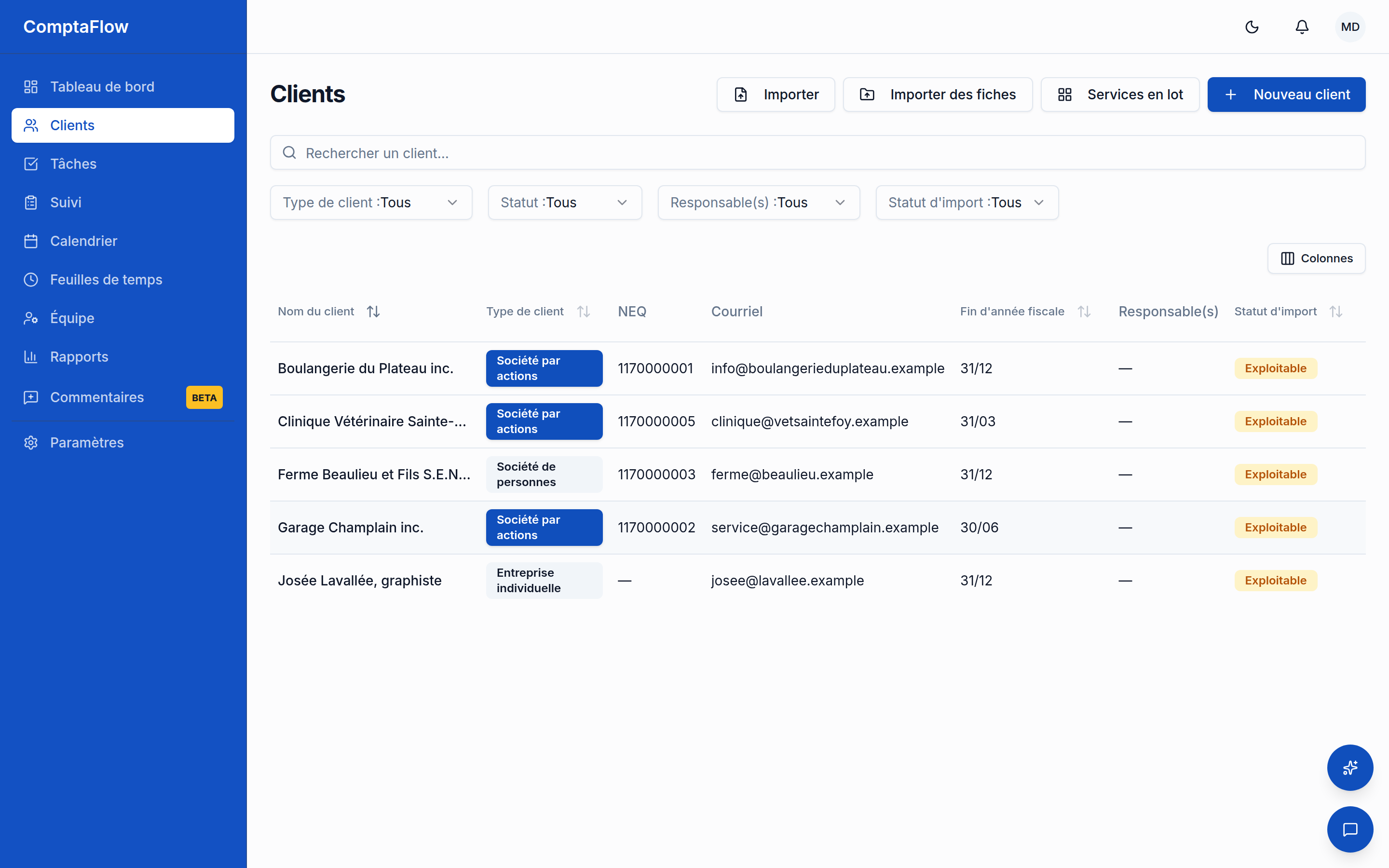
- Ouvrez l'écran de création pour créer un client, ou ouvrez un client existant pour le modifier.
- Remplissez les informations de base. Entrez le nom du client (2 à 200 caractères) et choisissez un type de client (société par actions, entreprise individuelle, société de personnes, fiducie, particulier ou organisme sans but lucratif). Le type est requis parce qu'il détermine quelles tâches de conformité et quelles échéances s'appliquent au client.
- Remplissez les identifiants si vous les avez. Le NEQ (numéro d'entreprise du Québec) doit compter exactement 10 chiffres lorsqu'il est saisi. Le numéro d'entreprise (fédéral) doit compter 9 chiffres, suivis facultativement d'un code de programme de 2 lettres et d'une référence de 4 chiffres. Les deux sont facultatifs.
- Remplissez les autres champs qui s'appliquent au client : dates, adresse, numéros de taxes et le ou les Responsable(s), la ou les personnes responsables de la communication avec ce client. Les responsables sont informatifs : les choisir ne change jamais l'assignation des tâches (l'assignation des tâches se définit par service dans l'onglet Services du client). Les champs et sections affichés s'adaptent au type de client choisi, de sorte que vous ne voyez que ce qui est pertinent pour ce type. Parmi les caractéristiques de l'entreprise, Transporteur interjuridictionnel (IFTA) est offerte aux sociétés par actions, entreprises individuelles et sociétés de personnes, et Attestation de Revenu Québec requise à ces types ainsi qu'aux organismes sans but lucratif; activer l'une d'elles fait s'appliquer au client l'obligation récurrente correspondante (la déclaration IFTA trimestrielle, ou le suivi de l'attestation de Revenu Québec).
- Si vous changez le type de client en cours de saisie, un avis vous informe du changement de type et les champs visibles s'ajustent au nouveau type.
- Cliquez sur Enregistrer. Le système vérifie l'ensemble de la saisie avant d'enregistrer quoi que ce soit.
- Vous voyez une confirmation de réussite. Lorsque vous créez un client, vous êtes ramené à la liste des clients.
- Lors d'une modification, si vous avez changé un champ qui influence les échéances (comme la date de fin d'exercice ou la composition des associés) ou un indicateur d'applicabilité, le système vous propose de recalculer les tâches de conformité du client. Choisissez de procéder ou non. Changer le ou les Responsable(s) ne déclenche jamais rien : cela ne touche pas aux tâches du client.
- Dans l'onglet Services du client, les réglages d'un service peuvent porter deux paramètres d'échéance permanents, chacun enregistré par son propre bouton. Le champ Date limite bureau (jours avant la date légale) (1 à 365, ou vide pour aucune) date chaque tâche générée pour ce service de ce nombre de jours avant la date légale; la date légale elle-même ne change jamais. Vous ne voyez ce champ que si vous détenez le droit de date limite bureau (propriétaires et gestionnaires, sauf configuration contraire de votre cabinet). Pour un service de tenue de livres à fréquence hebdomadaire ou aux deux semaines, Échéance (jours après la période) définit combien de jours après la fin de chaque période la tâche est due (1 à 30, défaut 5, soit le vendredi de la semaine suivante).
- À partir du forfait Pro, la fiche du client comporte aussi un onglet Factures qui liste les factures du client, coiffé d'une bande montrant le solde à recevoir, le nombre de factures en retard et le temps approuvé à facturer. Quiconque voit l'onglet voit la bande; l'action Facturer le temps et la gestion des factures n'apparaissent que si vous détenez le droit de facturation (propriétaires et gestionnaires, sauf configuration contraire de votre cabinet).
- Dans l'onglet Portail, une carte Application mobile contient un bloc d'instructions copiable, en français et en anglais ensemble, à envoyer au client pour qu'il installe sur son téléphone l'application du portail à l'image de votre cabinet. Si votre cabinet n'a pas téléversé de logo, une astuce vous indique que l'icône installée affichera les initiales du cabinet, avec un lien pour en téléverser un dans Paramètres → Facturation.
Variations selon le rôle
- Par défaut, les propriétaires et les gestionnaires peuvent créer, mettre à jour et supprimer des clients, tandis que les autres membres du cabinet peuvent seulement les consulter. Chacun des trois droits est configurable par rôle par le propriétaire du cabinet dans Paramètres → Permissions.
- Certaines sections sont masquées pour les rôles qui ne doivent pas les voir, notamment les numéros de taxes, les caractéristiques de l'entreprise et les notes. Si vous ne voyez pas l'une de ces sections, votre rôle n'y a pas accès.
- Les identifiants de portails enregistrés (comme les accès ClicSÉQUR et bancaires) ne peuvent être lus et modifiés que par les propriétaires et les gestionnaires.
En cas de problème
- Si une saisie est invalide : l'enregistrement est refusé, le formulaire affiche le premier problème à corriger et rien n'est enregistré. Corrigez le champ signalé et enregistrez de nouveau.
- Si vous tentez de quitter avec des modifications non enregistrées : une boîte de dialogue de confirmation apparaît et un indicateur « ● modifié » signale que vous avez des modifications non enregistrées. Confirmez pour les abandonner ou restez pour continuer la saisie.
- Supprimer un client supprime ses tâches, contacts, identifiants, services et courriels. Si un enregistrement protégé par le système dépend encore du client (par exemple, le client a des factures), la suppression est bloquée et on vous en explique la raison au lieu d'afficher une erreur technique.
- Si vous tentez d'utiliser l'importation en lot par feuille de calcul avec un forfait qui ne l'inclut pas : l'importation est indisponible. L'importation en lot exige un forfait qui inclut l'import Excel.
Limites
- Le nom d'un client doit compter de 2 à 200 caractères.
- Chaque client a exactement un type de client parmi l'ensemble fixe énuméré ci-dessus.
- Le NEQ, lorsqu'il est saisi, compte exactement 10 chiffres; le numéro d'entreprise fédéral compte 9 chiffres (facultativement avec un code de programme de 2 lettres et une référence de 4 chiffres).
- L'importation en lot est plafonnée à 500 clients par importation et exige un forfait qui inclut l'import Excel.
- La date limite bureau d'un service va de 1 à 365 jours avant la date légale et ne se modifie qu'avec le droit de date limite bureau; l'échéance de tenue de livres va de 1 à 30 jours après la fin de la période (défaut 5).
- L'onglet Factures exige le forfait Pro ou supérieur.
Référence
| Champ | Règle |
|---|---|
| Nom | Requis, 2 à 200 caractères |
| Type de client | Requis, un parmi : société par actions, entreprise individuelle, société de personnes, fiducie, particulier, organisme sans but lucratif |
| NEQ | Facultatif, exactement 10 chiffres |
| Numéro d'entreprise | Facultatif, 9 chiffres (facultativement + code de programme de 2 lettres + référence de 4 chiffres) |